98..Etc/centos2014. 1. 3. 11:09
반응형

1. 디스크 파티션을 설정합니다. 웹서버를 사용할 목적이기에 파티션을 수동으로 잡습니다.

[사용자 레이아웃 만들기] 체크 하고 [다음] 클릭.
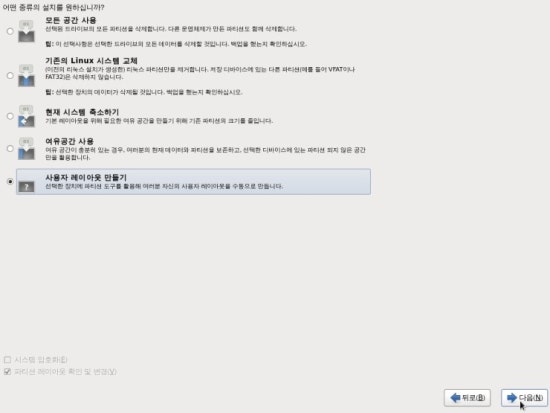

2. [만들기] 클릭 하고 [표준 파티션] 체크 하고 [생성]을 클릭합니다.
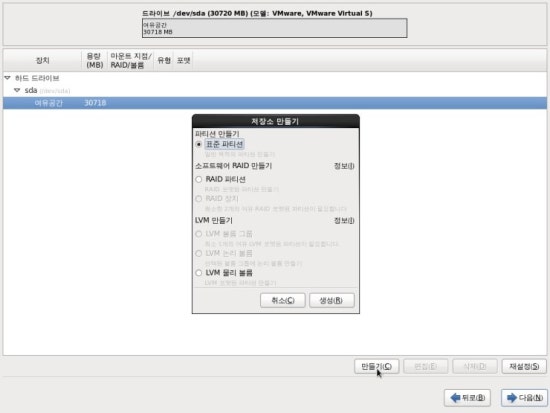
 

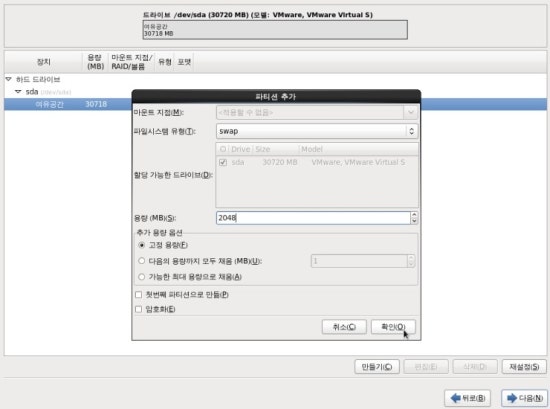
3. 순서는 상관없습니다. 저는 가상메모리로 사용될 "swap" 파티션 부터 잡아줬습니다.

[파일시스템 유형]에서 swap을 선택한후 용량은 자신의 RAM의 1.5 ~ 2배로 잡아줍니다.

저는 1024MB 이기 때문에 2048로 설정하고 [확인] 클릭.
 

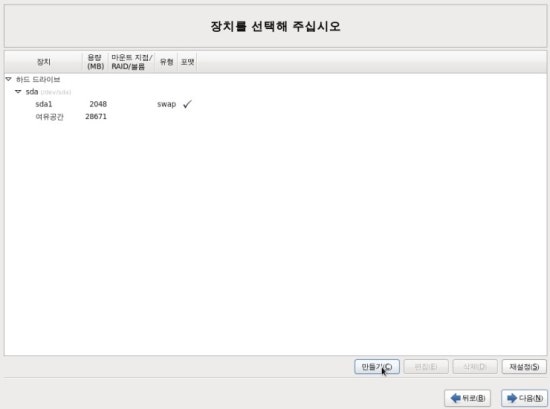
4. swap 파티션이 설정되었습니다. [만들기] 클릭.


5. [/boot]는 부팅 시 부팅가능한 커널 이미지 파일의 공간입니다. 마운트 지점에 [/boot]를

선택하고 용량은 100MB로 설정합니다. 그리고 [첫번째 파티션으로 만듦] 을 체크합니다.

- 부팅 시 필요한 정보들의 공간임으로 많은 용량은 낭비입니다.

그리고 꼭 [첫번재 파티션 만듦] 체크하고 [확인] 클릭.
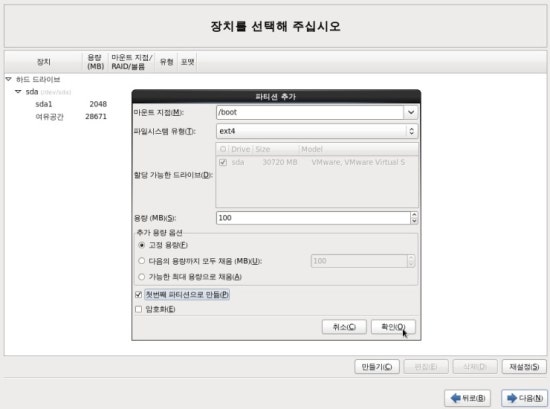
 

6. boot 파티션이 최상위로 설정 되었습니다. [만들기] 클릭.
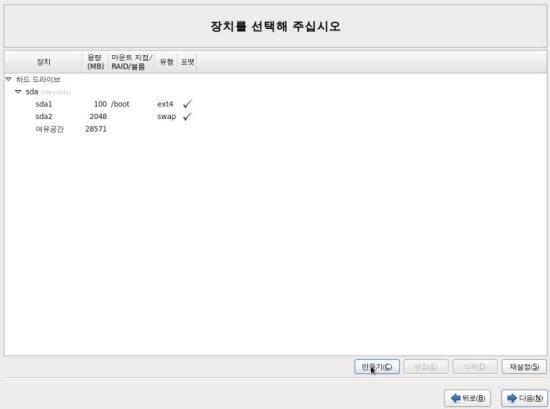
 

7. root 파티션 설정입니다. 마운트 시점을 [ / ]선택 후 3072(3GB)로 설정후 [확인] 클릭.
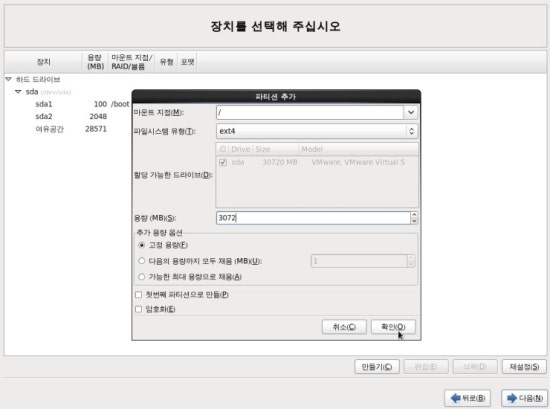
 

8. root 파티션이 설정 되었습니다. [만들기] 클릭.
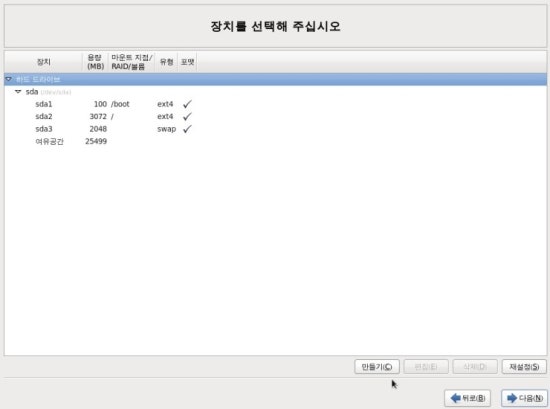
 

9. [/usr] 파티션 설정입니다. [마운트 지점] 에서 [/usr] 선택합니다.

시스템에 필요한 바이너리 파일, 라이브러리 파일, 커널 등 모여 있는 공간임으로 용량이

많이 필요하게 됩니다. 저는 8192(8GB)로 설정하였습니다.
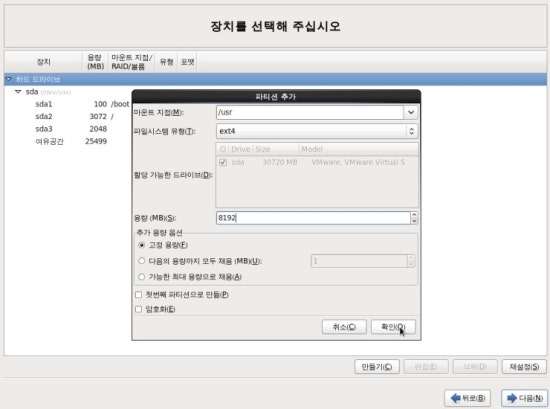
 

10. usr 파티션이 설정 되었습니다. [만들기] 클릭.
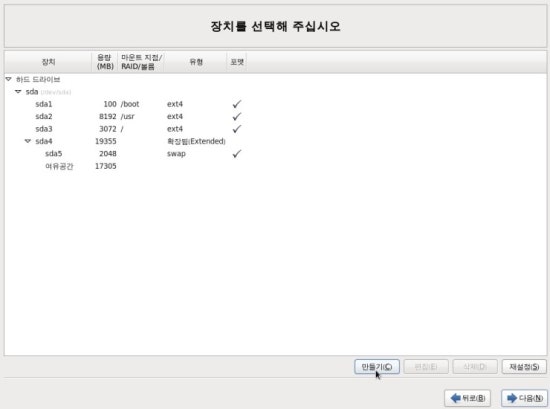
 

11. [/var] 파티션 설정입니다. [마운트 지점]에서 [/var] 선택 합니다.

시스템 Log 들이 들어 있는 공간이고 웹서버의 기본적인 디렉토리 위치 및 메일서버에서

수신된 e-mail이 저장되는 공간입니다. 저는 4096(4GB)로 설정 하였습니다. [확인] 클릭.
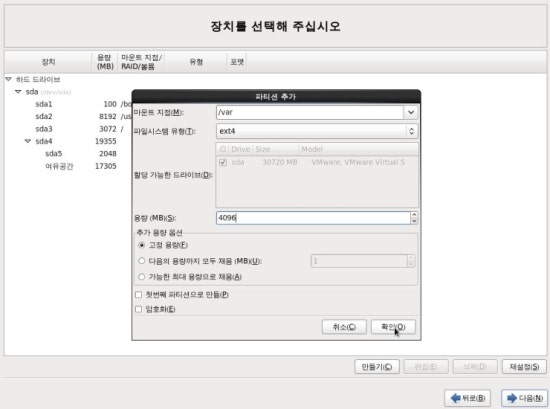
 

12. var 파티션이 설정되었습니다. [만들기] 클릭.
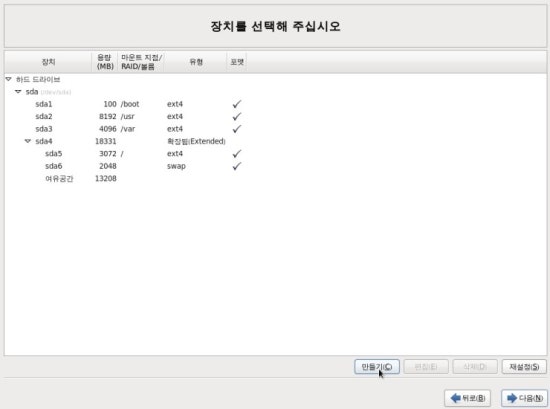
 

13. [/tmp] 파티션 설정입니다. [마운트 지점]에서 [/tmp] 설정 합니다.

임시파일이 저장되는 공간입니다. /var 와 같은 크기로 설정합니다. [확인] 클릭.
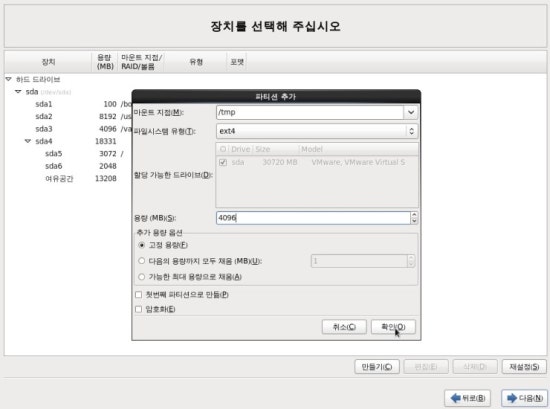
 

14. [/data] 파티션 설정입니다. [마운트 지점] 에서 [/data] 선택 합니다. 백업하기 위한

파티션입니다. DB 서버로 사용할 경우에는 데이터가 누적되기 때문에 용량이 커야 됩니다.

저는 웹서버 이기때문에 2048(2GB) 설정 후 [확인] 클릭.

- 웹 서버 이용자 : [/data] 파티션 2GB 설정 후 [/home] 파티션에 남은 용량 모두 설정.

- DB서버 이용자 : [/home] 파티션 2GB 설정 후 [/data] 파티션에 남은 용량 모두 설정.
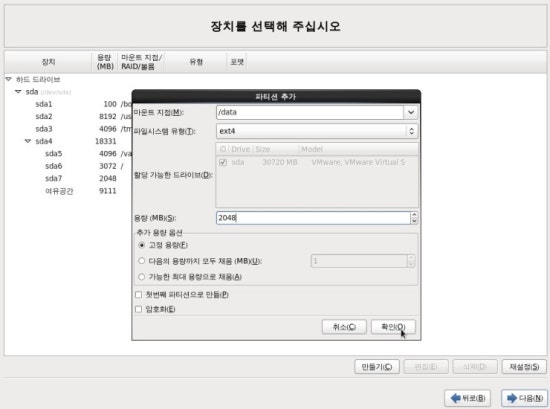
 

15. data 파티션이 설정되었습니다. [만들기] 클릭.
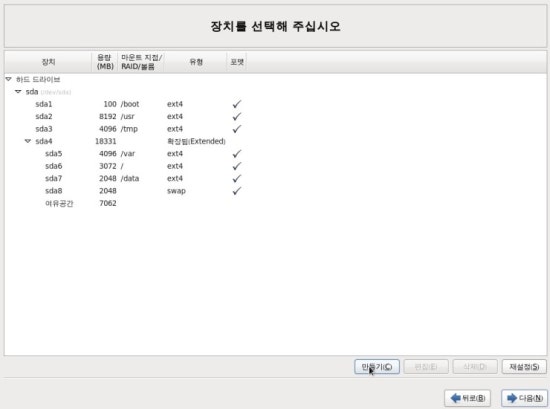
 

16. [/home] 파티션 설정입니다. [마운트 지점] 에서 [/home] 선택 합니다.

[가능한 최대 용량으로 채움]을 선택 한 후 [확인] 클릭.
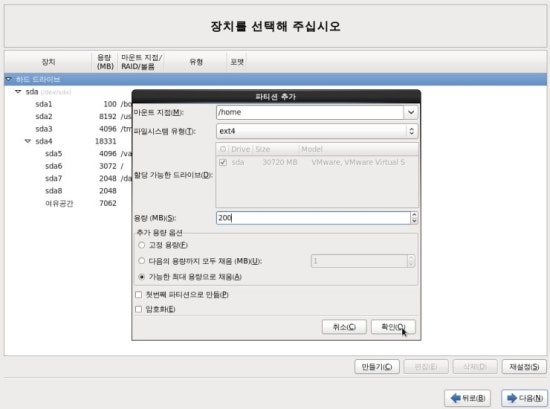
 

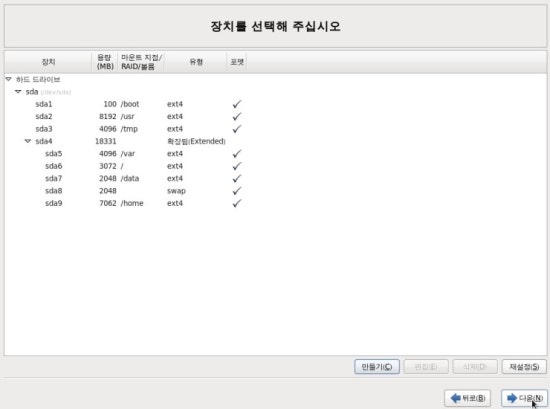
17. 모든 파티션 설정이 끝이 났습니다. 확인 해보시고 확인 후엔 [다음] 클릭.
 

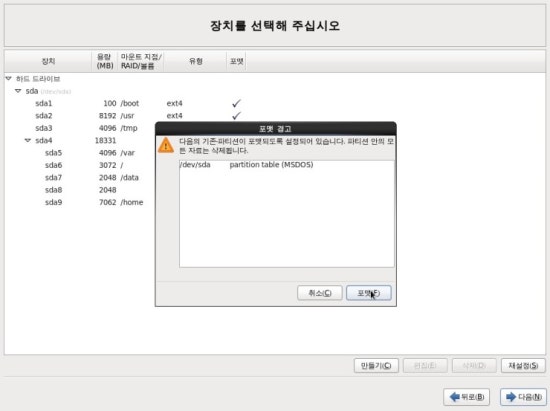
18. 설정한 파티션을 포맷할것인지 질문하는 창입니다. [포맷] 클릭.
 

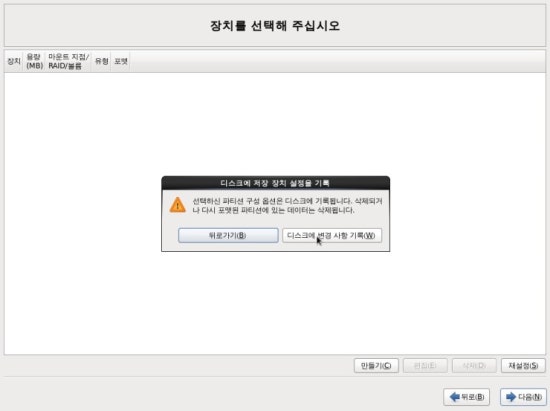
19. 파티션을 디스크에 기록할 것인지 질문하는 창입니다. [디스크에 변경 사항 기록] 클릭.
 

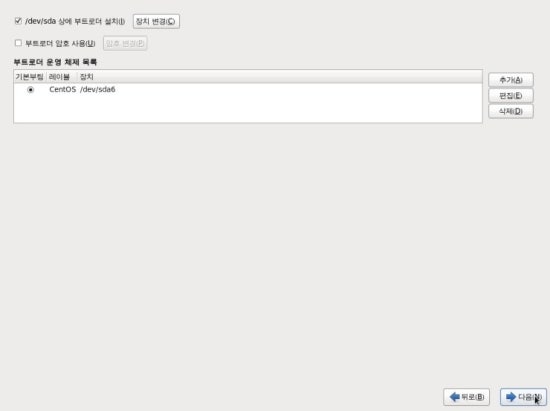
20. 부트 로더 설정입니다. 부팅 시 CentOS에 로그인하기 전 비밀번호를 설정하는 것입니다.

비밀번호를 까먹으면 모든 데이터가 날아간다고 생각 하시면 되겠습니다.(찾질못하여)

개인적인 용도로 사용할 시에는 설정 할 필요가없습니다.
 

21. 웹서버용으로 시작하였지만 [Desktop]으로 체크한 아직까지 윈도우에 익숙하기 때문에

콘솔창에서 하다가 안되는 부분이 생기면 x 윈도우 모드에서 처리 하기 위해 [Desktop]

으로 선택. [server]와 관련하여 설치를 하게 되면 콘솔에서 밖에 사용이 안됩니다.
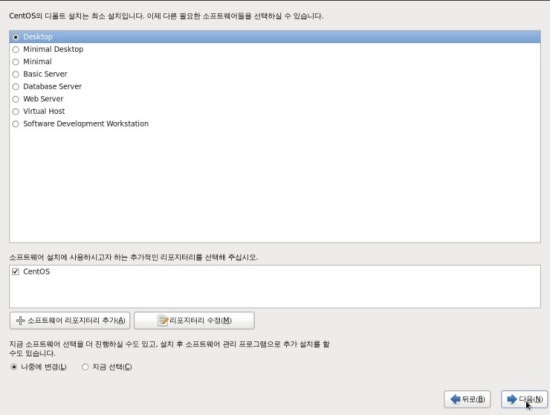
 

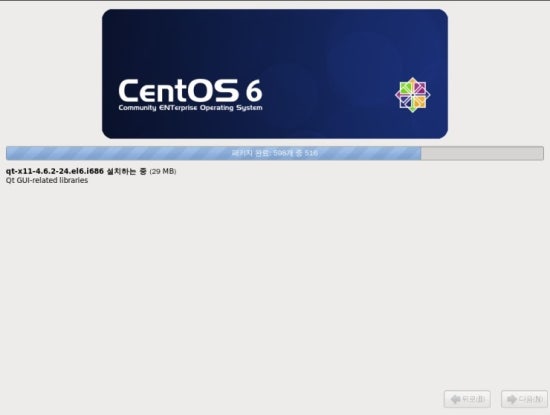
22. 설치전 설정은 끝났고 설치 중입니다.
 

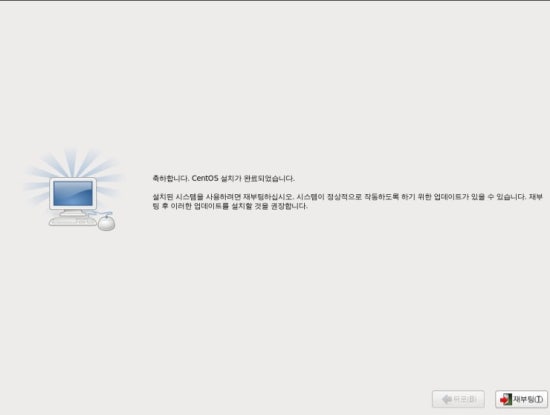
23. 설치 완료~!

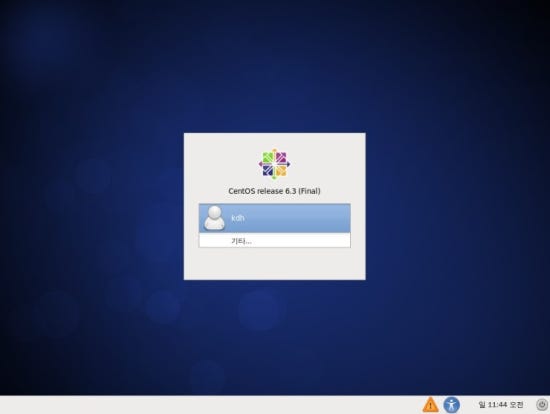
24. CentOS 6.3 Final 글자가 보이는 군요... Login을 하겠습니다.
 

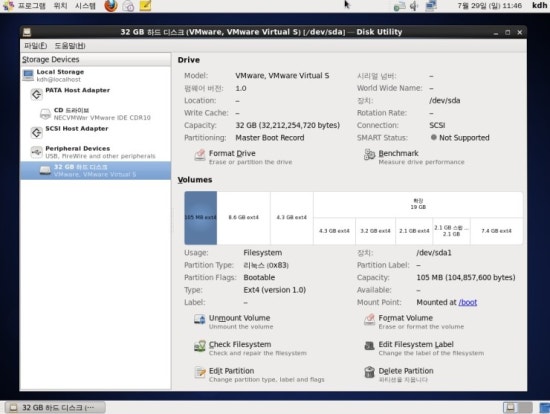
25. 파티션이 잘 나눠졌는지 확인을 해보겠습니다.

[프로그램] -> [시스템도구] -> [디스크 도구] 클릭.
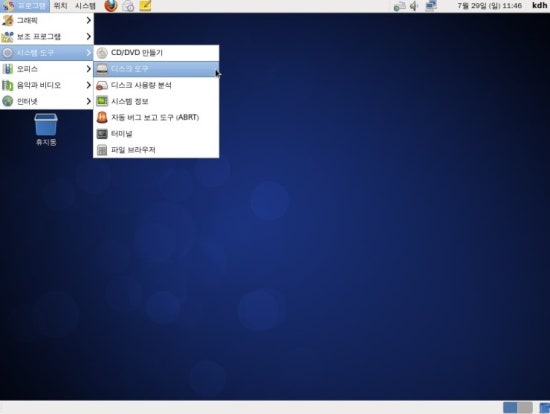
 

26. 설치 할때 설정 하였던 파티션이 제대로 설정 된 것을 확인 할수 있습니다.
Posted by 1010
반응형
이클립스에서 나는 에러메시지들
Failure to transfer org.apache.maven.plugins:maven-jar-plugin:pom:2.3.1 from http://myrepository
was cached in the local repository, resolution will not be reattempted until the 
 update interval of Nexus has elapsed or updates are forced. Original error: Could not transfer artifact 
 org.apache.maven.plugins:maven-jar-plugin:pom:2.3.1 from/to XXX( http://myrepository ): The operation was cancelled.

Description Resource Path Location Type
Could not calculate build plan: Plugin org.apache.maven.plugins:maven-jar-plugin:2.3.1 or one of its dependencies could not be resolved: Failed to read artifact descriptor for org.apache.maven.plugins:maven-jar-plugin:jar:2.3.1 pom.xml /MyProject  line 1 Maven Build Problem

이런 에러가 나서 구글링 해봤더니 stack overflow에서 아래와 같은 답변들을 찾았다.
http://stackoverflow.com/questions/5074063/maven-problem-failure-to-transfer 
http://stackoverflow.com/questions/4220960/maven-build-failure-failure-to-find-plugins 
http://stackoverflow.com/questions/4856307/when-maven-says-resolution-will-not-be-reattempted-until-the-update-interval-of  

적용해봐도 소용없었다.
에러메시지를 조금 더 자세히보니 무슨 tools.jar 가 없다네?
이거 이클립스에서 사용하는 jre를 바꿔줘야되나?
Preferences->Java->Installed JREs 에서 jdk를 사용하도록 바꿔준다.

그럼 해결! 


출처 : http://gladtosee.tistory.com/archive/201203 


Posted by 1010
반응형

Maven 프로젝트 체크아웃 시 다음과 같은 에러에 직면할 수 있다.

ArtifactDescriptorException: Failed to read artifact descriptor for org.apache.commons:com.springsource.org.apache.commons.logging:jar:1.1.1: ArtifactResolutionException: Failure to transfer org.apache.commons:com.springsource.org.apache.commons.logging:pom:1.1.1 from http://repository.springsource.com/maven/bundles/release was cached in the local repository, resolution will not be reattempted until the update interval of com.springsource.repository.bundles.release has elapsed or updates are forced. Original error: Could not transfer artifact org.apache.commons:com.springsource.org.apache.commons.logging:pom:1.1.1 from/to com.springsource.repository.bundles.release (http://repository.springsource.com/maven/bundles/release): No route to host to http://repository.springsource.com/maven/bundles/release/org/apache/commons/com.springsource.org.apache.commons.logging/1.1.1/com.springsource.org.apache.commons.logging-1.1.1.pom    pom.xml    /spring.test    line 1    Maven Dependency Problem


이 경우 다음과 같이 한다.

Maven -> Update Dependencies


다음을 체크하고, OK 버튼을 클릭한다.

Force Update of Snapshots/Releases


혹시 왜 이런 문제가 발생하는지 아시는 분이 있다면,

코멘트 부탁드립니다 :-)

출처 : http://devday.tistory.com/2018

Posted by 1010
98..Etc/centos2014. 1. 2. 23:13
반응형

1. http://www.centos.org/ 접속 > Downloads Mirrors > CentOS Public Mirror List


2. South American, Asian, Oceania, Middle Eastern, African and Other Regional Mirrors 선택


3. Korea 에서 선택 (http://ftp.neowiz.com/centos/)


4. 원하는 버전 선택 (6.4)


5. isos > i386(32bit) or x86_64(64bit) 선택


6. 설치방법에 따라 선택 (아래는 64bit 기준)


CentOS-6.4-x86_64-minimal.iso : 서버버전만 들은 미니멀버전


CentOS-6.4-x86_64-netinstall.iso : 저용량 버전으로 인터넷을 사용한 설치버전


CentOS-6.4-x86_64-bin-DVD1.iso : 일반적인 버전 (이것만 있어도 된다)


CentOS-6.4-x86_64-bin-DVD2.iso : 기초버전엔 필요없는듯..


CentOS-6.4-x86_64-bin-DVD1to2.torrent : 이왕이면 토렌트로 받자. 그냥 받으면 느리다.


설치할 버전을 CD/DVD/usb등에 담는다.


vmware/virtualbox 같은 가상머신을 사용할 거라면 다운받은 iso 파일만 잘 챙겨두면 된다.


출처 : http://webdir.tistory.com/113

Posted by 1010
98..Etc/centos2014. 1. 2. 23:02
반응형
Posted by 1010
98..Etc/centos2014. 1. 2. 22:51
반응형

CentOS 6.4 USB 설치하기


워낙 많이 널려있어서 이렇게 포스팅 하긴 뭐하지만 오늘 약 5대의 서버에 설치를 하면서 아무래도 문서로 남겨야 할 것 같아 이렇게 글을 적는다. 무엇보다 4G 메모리 스틱을 하나 날려먹었기 때문에 이를 기리기 위해서라도 꼭 남겨야 한다고 느꼈다.


1. ISO 이미지 다운로드 (CetnOS : http://centos.org/)

가장 먼저 할 일은 ISO 이미지를 다운 받는 것이다. CentOS 공식 홈페이지에서 다운로드가 가능 하며 Mirror 사이트에 한국 서버를 이용하면 빠른 속도로 다운이 가능하다.


ISO 이미지 파일이 여러가지가 있는데 Full Version은 Torrent로 DVD 1to2 를 다운받아야 하고 8G USB 메모리 스틱을 요구하기 때문에 간단하게 설치하고자 한다면 MInimal이 편하다. Full Version이 정말 필요한데 메모리스틱 용량이 적다면 Net Install 이미지를 다운 받아 설치하면 된다.


여기서는 Minimal 로 설치를 진행 할 예정이다. (아무리 생각해도 가장 편한 것 같다.)


-> http://ftp.daum.net/centos/6.4/isos/x86_64/


2. 가상 이미지 생성 iso2usb (iso2usb : http://iso2usb.sourceforge.net/)

USB를 먼저 PC와 연결시켜야 프로그램에서 인식 된다. 크게 다른 설정을 필요 없고 ISO 이미지만 선택해서 OK 버튼을 선택한다. 빠른 속도로 USB에 이미지가 들어간다.


3. USB 부팅

USB로 부팅 될 수 있도록 BIOS 설정을 수정해준다. 

여기까지는 기본 준비 사항이라고 볼 수 있다.


4. 설치 화면 

CentOS 설치 화면은 페도라와 큰 차이가 없다. 왜 그런지는 아시리라 믿는다.


[프롬프트 설치 화면]

언어 설정 : English 

키보드 타입 : us

설치 형태 : CD/DVD, HDD, URL, NFS(네트워크 드라이브)


[CD/DVD] 

- 해보지 않았지만 일반 CD/DVD 설치와 동일할 것으로 생각됨  


[Net install IMG 설치 진행]

- URL 선택, IPv6 체크 해제, 동적 IP, 고정 IP 체크

- MIRROR SITE : http://mirror.centos.org/centos/6.4/os/x86_64/

- 설치를 위해 필요한 기본적인 img를 다운 받는다. 다운이 완료 되면 GUI 설치 화면으로 넘어간다.


[Minamal 설치 진행]

- [dev/sda]를 선택, usb2iso 를 통해 이미지를 생성할 때 아무런 셋팅을 하지 않았다면 dev/sda 로 이미지가 생성된다.


[NFS]

- 설치를 진행해보지 않았지만 네트워크 드라이브 주소를 연결하는 부분이 있을 것으로 생각된다.


[GUI 설치 화면]


설치 저장공간 선택

[Basic storage devices] 선택


컴퓨터 이름 설정

localhost.localdomain 을 원하는 형태로 변경한다. 변경하지 않아도 무방하다.


최고관리자 비밀번호 설정

자신이 사용하고자 하는 비번을 설정한다. 약한 비번이라고 경고가 떠도 무시하면 그만. 

(테스트가 아니라면 꼭 강력한 비번 설정이 권장된다.)


시간 설정

[asia/seoul] 선택


네트워크 설정

시간 설정 화면 왼쪽 하단에 configure network 가 있다. 고정 IP가 아니면 설정 할 필요 없다.


파티션 설정

서버 용으로 설치했기 때문에 Use All Space를 선택해 lvm을 사용했다. 


직접 설정을 하고자 한다면 Create Custom Layout을 선택해 아래의 옵션에 맞춰 설정한다.

[swap] : HDD 일부를 RAM 처럼 사용하기 위해 잡는 공간으로 RAM의 2~3배 정도로 잡는다.

[ext4] : 파일 시스템의 일종이다. 

Mount 위치 :  /, /boot, /home 등이 있다. 직접 잡는 경우 /boot 에 500 Mb 를 할당해 부트로더를 설치한다.

자세한 파티션 설정을 다른 블로그를 참조 하도록 한다.


5. 부트로더 설치


[lvm] 그룹화할 HDD를 선택한 후 자신이 부트로더를 설치한 HDD를 선택하면 된다.

[Custom partition] /boot 마운트가 된 HDD에 설치된다.

부트로더는 자신이 원하는 위치로 바꿔서 사용해도 된다.


6. CentOS 설치 유형


[Desktop] 부팅시 x-windows 가 구동된다.

[Desktop minimal] 해보지 않았다! 

[Minimal] 운영체제가 돌아갈 수 있는 가장 기본적인 패키지만 설치 되있다.

[Basic Server] 해보지 않았지만 Server의 기본 패키지가 설치 되 있을 것 같다.

[Database Server] 어떤 DB가 설치되있는지는 모르겠다.

[Vhost Server] 잘 모르겠다.

[Web Server] Apache가 설치되있지 않을까?

[Softwear development workstation] 각종 라이브러리가 선물 보따리처럼 설치되어있을 것 같다.


결론은 그냥 Minimal에서 하나씩 올려 쓰는 걸 추천한다.

초기에 너무 많이 깔려있으면 무겁고 나중에 의존성 충돌나고 다시 설치할지도 모른다.


7. 설치 종료 후 네트워크 설정

설치가 끝나면 재부팅이 되고 덩그러니 로그인 커서만 깜빡인다.

로그인 root, 비밀번호는 아까 설정한 값을 입력하면 이제 본격적으로 디렉터리 접근이 가능하다.

아까 [시간 설정] 화면에서 Network 설정을 안했다면 일일히 다 입력을 해줘야 한다. 


# > ifconfig 


네트워크 장비가 뭐가 물려있나 본다. eth0 나 eth1 이 없다면 드라이버가 안잡혔거나 서비스로 올라오지 않은 거다.


# > ifconfig -a


전체 장비 목록을 확인 한다. eht 에 대한 정보가 나오면 드라이버는 정상적으로 잡혀 있다.

어떤 이더넷 카드가 물려있는 건지 확인 하려면 일단 이더넷 카드를 서비스에 올린다.


# > ifconfig eth0 up

서비스에 올리는 명령어는 up, 내리는 명령어는 down

up 한 상태에서 랜선을 뽑아 보면 ehternet down이라는 커맨드 라인이 뜬다. 이것으로 확인이 가능.


# > cd /etc/sysconfig/network-scripts/


위 경로에 접근 하면 각종 네트워크 장비들이 눈에 들어온다.


#> vi ifcfg-eth0


편집기로 이더넷 카드 정보를 읽는다.


onboot="no"


라고 되어있으면 "yes" 로 변경해준다.

편집기에서 저장 후 종료 한다.


# > service network restart


네트워크 서비스를 재시작하여 eth0가 정상적으로 올라오는지 확인한다.


# > ping 168.126.63.1

DNS까지 잘 가는지 확인해 본다.


#> yum update -y

잘 되면 yum으로 업데이트를 진행한다.


이것으로 기본적인 CentOS 설치 방법을 마무리 한다.


출처 : http://starkapin.tistory.com/496

Posted by 1010
52.Apache Project &.../Maven2013. 12. 31. 15:44
반응형


Plugin execution not covered by lifecycle configuration: org.apache.maven.plugins:maven-compiler-plugin:2.3.2:testCompile (execution: default-testCompile, phase: test-compile)


CoreException: Could not calculate build plan: Plugin org.apache.maven.plugins:maven-compiler-plugin:2.3.2 or one of its dependencies could not be resolved: Failed to read artifact descriptor for org.apache.maven.plugins:maven-compiler-plugin:jar:2.3.2: ArtifactResolutionException: Failure to transfer org.apache.maven.plugins:maven-compiler-plugin:pom:2.3.2 from http://repo.maven.apache.org/maven2 was cached in the local repository, resolution will not be reattempted until the update interval of central has elapsed or updates are forced. Original error: Could not transfer artifact org.apache.maven.plugins:maven-compiler-plugin:pom:2.3.2 from/to central (http://repo.maven.apache.org/maven2): null to http://repo.maven.apache.org/maven2/org/apache/maven/plugins/maven-compiler-plugin/2.3.2/maven-compiler-plugin-2.3.2.pom


으악...도저히 모르겠다..해결방법을..ㅠ.ㅠ...


찾았다..ㅋㅋㅋ해결방법을~!!!

[결과]


참고링크!!
http://stackoverflow.com/questions/8834806/m2eclipse-error


해결방법

접기


Solution:

1.) add dependency to pom.xml

<dependency>
    <groupId>org.apache.maven.plugins</groupId>
    <artifactId>maven-resources-plugin</artifactId>
    <version>2.4.3</version>
</dependency>

2.) run mvn install from Eclipse or from command line

3.) refresh the project in eclipse (F5)

4.) run Maven > Update Project Configuration... on project (right click)

JAR file is downloaded to local repository and there are no errors in WS

출처 : http://acet.pe.kr/194

Posted by 1010
52.Apache Project &.../Maven2013. 12. 31. 15:04
반응형

이클립스에서 메이븐 프로젝트를 만들어서 쓰다보면 아래와 같은 에러가 나는 경우가 있다.


Description Resource Path Location Type Could not calculate build plan: Failure to transfer org.apache.maven.plugins:maven-compiler-plugin:pom:2.0.2 from http://repo1.maven.org/maven2 was cached in the local repository, resolution will not be reattempted until the update interval of central has elapsed or updates are forced. Original error: Could not transfer artifact org.apache.maven.plugins:maven-compiler-plugin:pom:2.0.2 from/to central (http://repo1.maven.org/maven2): No response received after 60000 ExampleProject Unknown Maven Problem


메이븐에서 의존성이 있는 라이브러리를 다운로드받는 중에서 실패한 경우, lastUpdated 파일이 있으면 다운로드가 실패하더라도 라이브러리를 새로 업데이트 받지 못하는 문제인 듯 하다.


아래의 명령어를 실행한 후, 이클립스에서 인덱스를 업데이트 하면 해결이 가능하다.


find ~/.m2 -name "*.lastUpdated" -exec grep -q "Could not transfer" {} \; -print -exec rm {} \;


다른 해결책도 있으며, 아래의 참조를 읽어보라.

http://stackoverflow.com/questions/5074063/maven-error-failure-to-transfer


출처 : http://socurites.com/139

Posted by 1010
02.Oracle/DataBase2013. 12. 30. 11:04
반응형

우리는 오라클 Sequence를

중요한 문서나 회원에 고유번호로 활용하는 경우가 종종 있다.


당연히 1부터 빈틈없이 자동으로 증가해줄것이라고 믿는다.


하지만 퍼포먼스를 위해 Sequence의 Cache를 사용했다면 그렇지 않을 수 있다.


Sequence의 Cache는...

원하는 숫자 만큼 미리 만들어 Shared Pool의 Library Cache에 상주 시키는 기능이다.


다시말해,

Cache가 저장된 수 만큼 Disk I/O가 발생하지 않는 장점도 있고

반면에 Library Cache가 날아간다면 Sequence Cache도 날아가게 된는 단점도 있다.


만약 Cache를 50으로 했다면 1~50까지 읽었가는(Nextval) 동안에는 Library Cache에서 읽어간다.

51번째를 요청할때 다시 50이 증가된 51~100까지 다시 Library Cache에 저장하는 것이다.

Disk I/O가 2번 밖에 발생하지 않았다.^^;;; 좋은 기능임엔 틀림없다.


하지만 오류 아닌 오류가 아래와 같이 있으므로 유의해서 사용해야 한다.

  1. DB가 비정상적으로 종료가 되었거나 (PMON이 죽거나, shutdown abort를 사용했을경우)

  2. Library Cache에서 우선순위 경합에 밀려 cache aged out 되는 경우다.
    다시말해, 사용 빈도가 적어 메모리에서 삭제되는 경우를 말한다.^^;

Cache 50에 Current값이 1이라고 할지라도....

위와 같은 현상이 발생한다면 다음 시퀀스는 51이 된다.

(참고: http://kr.forums.oracle.com/forums/thread.jspa?threadID=463133)


해결 방법은 2가지다.

  1. Cache를 사용하지 않는 것.
  2. dbms_shared_pool package를 이용해 Library Cache에 항상 상주하도록 강제설정하는 방법이다.

무엇보단 근본적인 방법인 1번을 추천하고 싶다. 특별한 경우가 아니면 Cache를 사용하지 말자....^^;;


출처 : http://blog.naver.com/PostView.nhn?blogId=xacti&logNo=80109572891&parentCategoryNo=3&viewDate=&currentPage=1&listtype=0

Posted by 1010
98..Etc2013. 12. 26. 14:59
반응형

1. IE
https(보안통신)과 http(비보안 통신)을 혼용으로 사용 하였을 경우 IE에서는 경고 창이 발생 되고 혼용으로 볼 것인지 아니면
보안통신만 볼 것인지를 선택 할 수 있습니다.

123.jpg EXIF Viewer사진 크기536x163


보안통신만 사용 할 경우 ("예" 를 클릭하였을 경우) 암호화 통신을 하고 있다는 자물쇠 아이콘이 표시 됩니다.

3.jpg EXIF Viewer사진 크기393x66


비 보안통신과 보안통신을 혼용으로 사용 할 경우("아니오"를 클릭하였을 경우) 암호화 통신을 하고 있다는 자물쇠 아이콘이 표시 되지 않고 URL상 https만 유지 됩니다.

2. Firefox
https(보안통신)과 http(비보안 통신)을 혼용하여 사용 하였을 경우 혼용으로 사용중이라는 것을 안내하는 메시지가 출력됩니다.

12.jpg EXIF Viewer사진 크기539x127


확인을 클릭 할 경우 보안 통신을 하고 있다는 아래와 같은 내용이 출력 되지 않습니다.

5.gif


만약 보안통신만 사용하게 된다면 아래 그림과 같이 파란색 바가 출력됩니다.

2.jpg EXIF Viewer사진 크기585x280


3. Google
안내 메시지 및 경고 창이 발생되지 않고 비보안 통신과 보안 통신으로 혼용으로 사용하고 있다는 것을 표시합니다.

6.gif


보안통신만 사용할 경우 아래와 같이 보안통신만 사용하고 있음을 아이콘으로 표시합니다.

7.gif


위와 같이 혼용 관련 메시지를 뜨지 않게 할 경우 특정 경로 호출 값을 보안통신 또는 상대경로로 변경하시면 됩니다.

예를 들어,
CSS파일을 호출하거나,
js파일을 호출하거나,
플래시에 포하되어 있는 특정 경로에 있는 이미지 또는 파일을 호출하거나,
이미지 또는 파일을 호출하거나,
SSO를 위해 특정 경로로 정보값을 보내거나,
특정 경로의 파일을 include 하거나,

하는 경로를 보안통신(https) 또는 상대경로로 변경해 주시면 됩니다.


출처 : http://ucert.tistory.com/142


Posted by 1010